O que mudou no atendimento
O garçom pode atender pelo celular usando uma área própria do Mendoza PDV. Ele escolhe uma comanda aberta, adiciona produtos e decide quais itens devem seguir para o restaurante. Os itens entram na comanda no momento do lançamento; o envio para preparo é uma etapa separada.
O caixa continua responsável por pagamentos e fechamento. O perfil de garçom não dá acesso ao caixa, aos relatórios ou aos dados sensíveis dos clientes.
1. Cadastre o garçom no painel
O responsável entra em Configurações > Usuários e permissões, abre a aba Usuários e cadastra nome, e-mail e WhatsApp da pessoa com o cargo Garçom. O Mendoza envia um convite pelo WhatsApp conectado da empresa; o próprio garçom abre o link, cria sua senha e depois entra na página de login com o e-mail cadastrado.
Não é necessário informar ou compartilhar uma senha inicial. O link é pessoal, funciona uma única vez e expira em 24 horas. Se ele expirar, o responsável usa a ação WhatsApp na lista de usuários para conferir o número e enviar um novo convite.
O cargo Garçom já limita o acesso ao atendimento: não é necessário liberar PDV ou caixa. Para entregar o convite, o plugin de WhatsApp precisa estar liberado para a empresa e a conexão deve estar ativa em Configurações > WhatsApp API. Se a conexão estiver indisponível, o cadastro fica salvo como aguardando convite e pode ser reenviado depois.
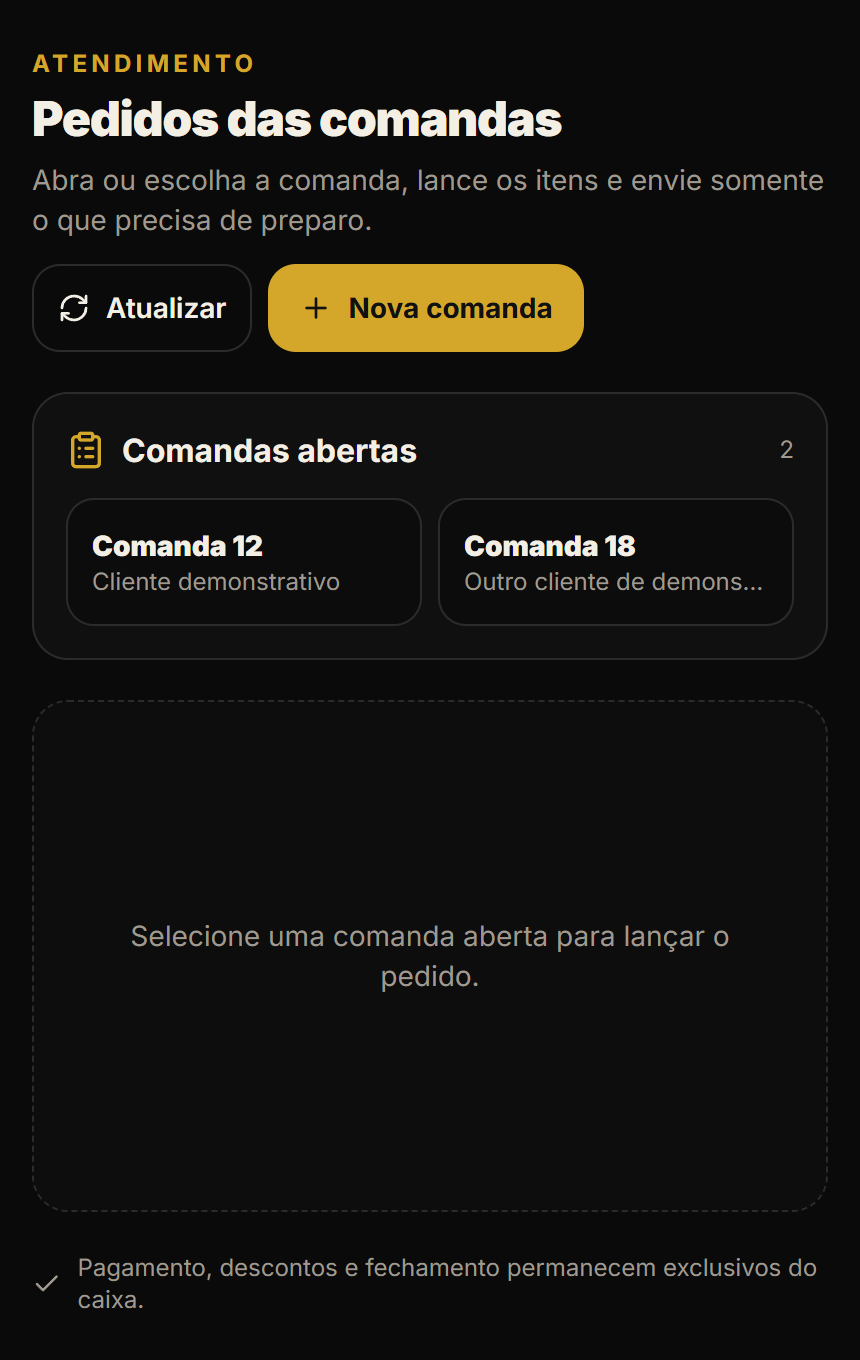
2. Abra ou localize a comanda
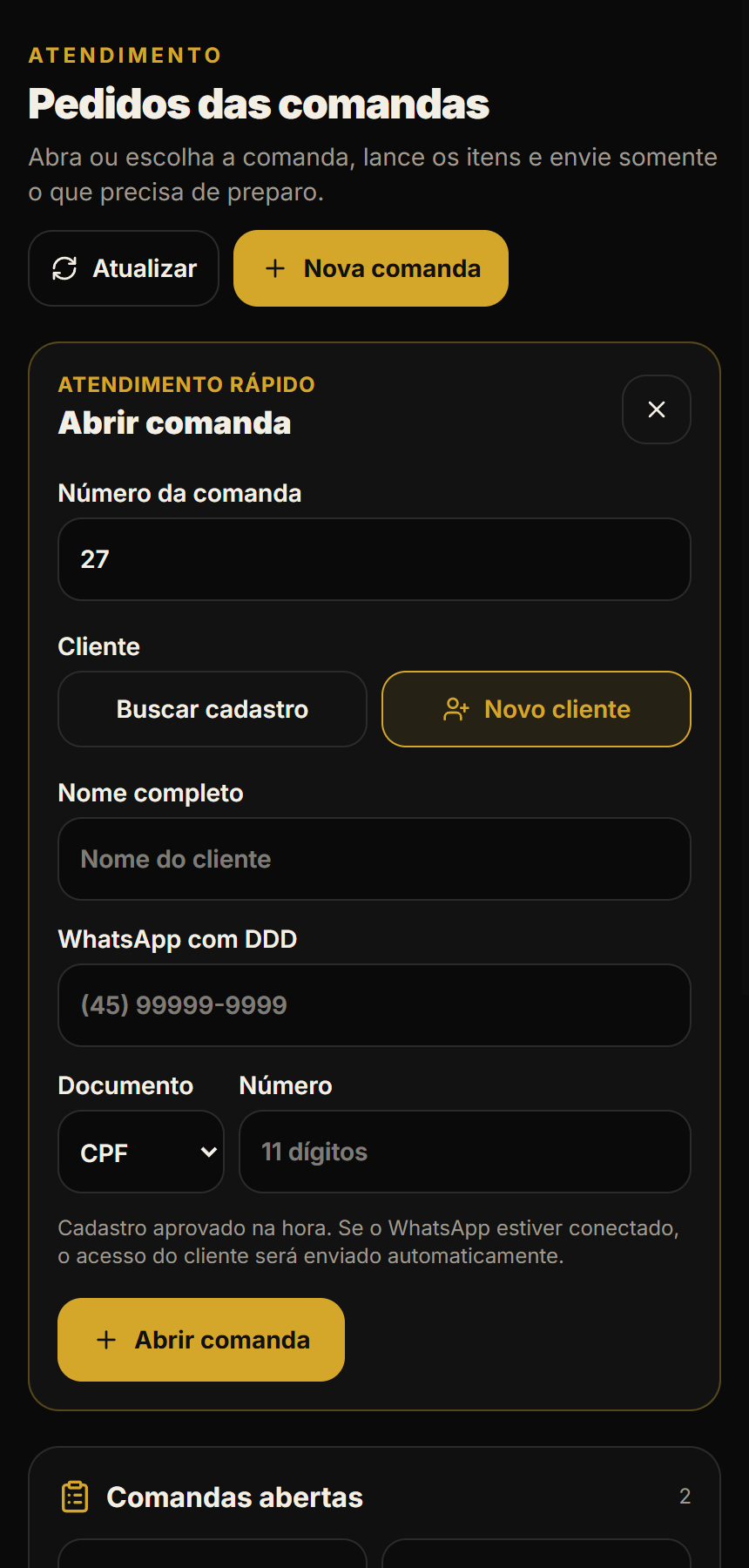
Com o caixa aberto, o garçom toca em Nova comanda, informa o número e busca o cliente pelo nome ou WhatsApp. Se o cliente ainda não existir, pode cadastrá-lo ali mesmo com nome, WhatsApp e CPF ou RG. Nesse fluxo de atendimento, o cadastro e a comanda são liberados na hora, sem esperar aprovação do administrador.
Se o cliente já tiver uma comanda aberta, basta entrar nela. O sistema impede abrir o mesmo número para outra pessoa ou criar duas comandas abertas para o mesmo cliente.
- 1Abra Atendimento no celular.
- 2Escolha uma comanda existente ou toque em Nova comanda.
- 3Selecione um cliente cadastrado ou preencha o novo cadastro.
- 4Confirme a abertura e comece a lançar os produtos.
3. Lance o consumo e escolha o que vai para preparo
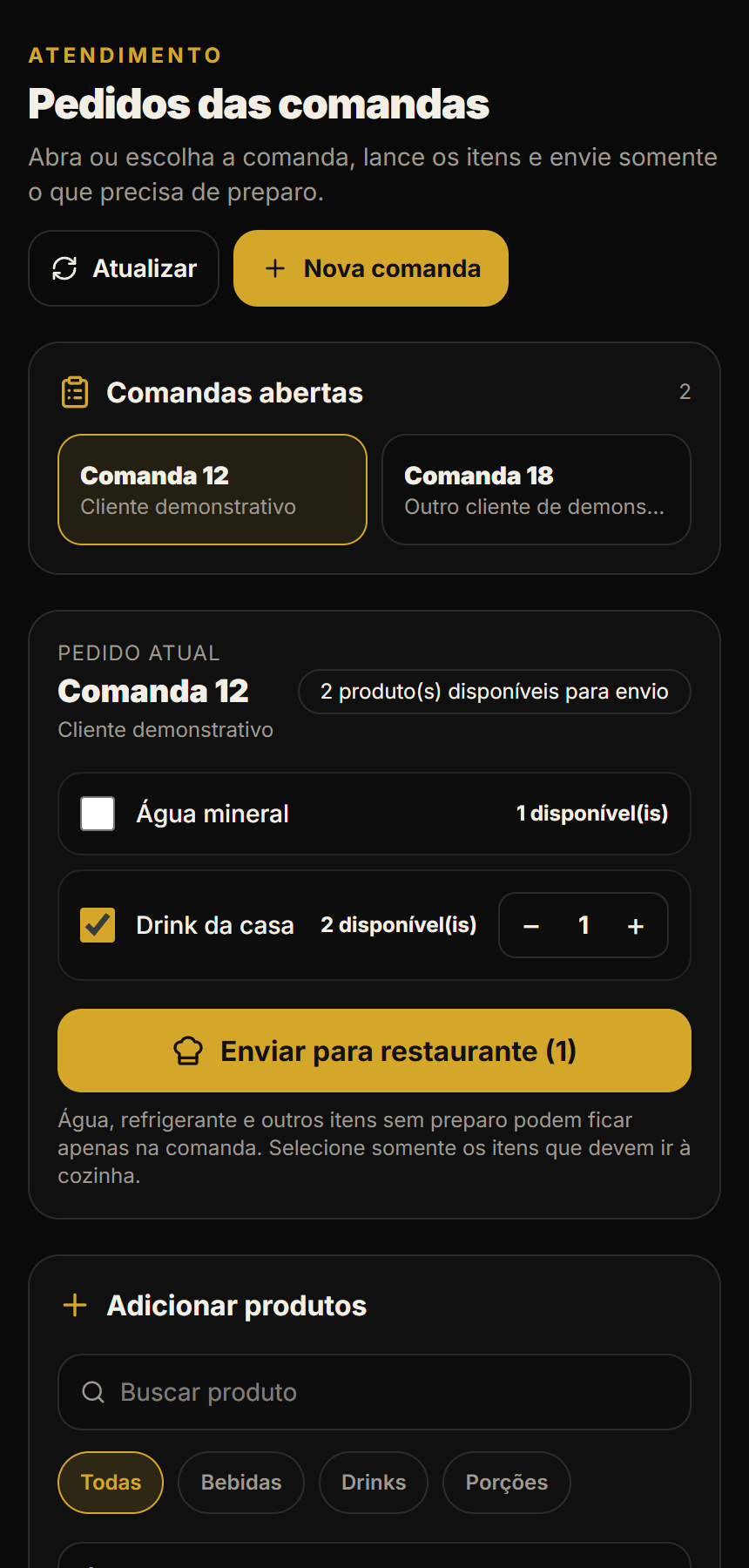
Toque no produto para colocá-lo na comanda. Uma água ou um refrigerante, por exemplo, pode ficar apenas na conta: não há obrigação de enviá-lo à cozinha. Para um drink ou outro item que precise de preparo, selecione o produto, ajuste a quantidade quando houver mais de uma unidade e toque em Enviar para restaurante.
O envio cria o pedido diretamente no monitor do restaurante, sem uma segunda aprovação do caixa. Quando o plugin Restaurante não estiver ativo, os produtos ainda podem ser lançados na comanda, mas o botão de envio para preparo fica indisponível.
4. Acompanhe no caixa e no restaurante
O caixa vê os itens da comanda e recebe um aviso sobre cada pedido enviado pelo garçom. Se dois garçons enviarem pedidos quase ao mesmo tempo, os avisos aparecem em fila, um por vez. A equipe de preparo recebe tickets separados, sem precisar lançar o pedido novamente.
As comandas abertas e seus itens são sincronizados automaticamente nas telas de Atendimento e PDV enquanto estão visíveis, normalmente em até oito segundos. Não é preciso atualizar a página para que uma comanda criada por outro dispositivo apareça.
Antes de começar a usar
Mantenha o caixa aberto, cadastre o funcionário com o cargo correto e confira se os produtos estão ativos no catálogo. Para pedidos de cozinha, ative o plugin Restaurante no estabelecimento. Pagamento, cancelamento e fechamento da comanda permanecem com a equipe autorizada no PDV.
A tela do garçom foi feita para produtos comuns de consumo. Serviços por tempo, como estações de jogo, continuam no fluxo específico desses serviços.
Dúvidas rápidas
Perguntas frequentes
Preciso aprovar o cliente ou a comanda criada pelo garçom?+−
Não. Nesse fluxo, o cadastro e a abertura são concluídos na hora, desde que o caixa esteja aberto e os dados sejam válidos. Solicitações feitas pelo próprio cliente no cardápio seguem o fluxo de aprovação correspondente.
Todo produto lançado vai para o restaurante?+−
Não. O produto entra na comanda ao ser lançado. O garçom seleciona somente os itens que precisam de preparo e usa o botão Enviar para restaurante.
O garçom pode receber o pagamento ou fechar a comanda?+−
Não. Essas ações permanecem no PDV com a equipe que possui as permissões de caixa e venda.
Como o garçom recebe a senha de acesso?+−
A senha não é enviada nem definida pelo responsável. O garçom recebe no WhatsApp um link pessoal para criar a própria senha e depois entra com o e-mail cadastrado. Se necessário, o responsável pode reenviar pela ação WhatsApp na lista de usuários.
Dois garçons podem trabalhar ao mesmo tempo?+−
Sim. Os lançamentos na mesma comanda são protegidos contra perda de quantidade, e os pedidos enviados aparecem separadamente no restaurante e em fila de avisos no caixa.